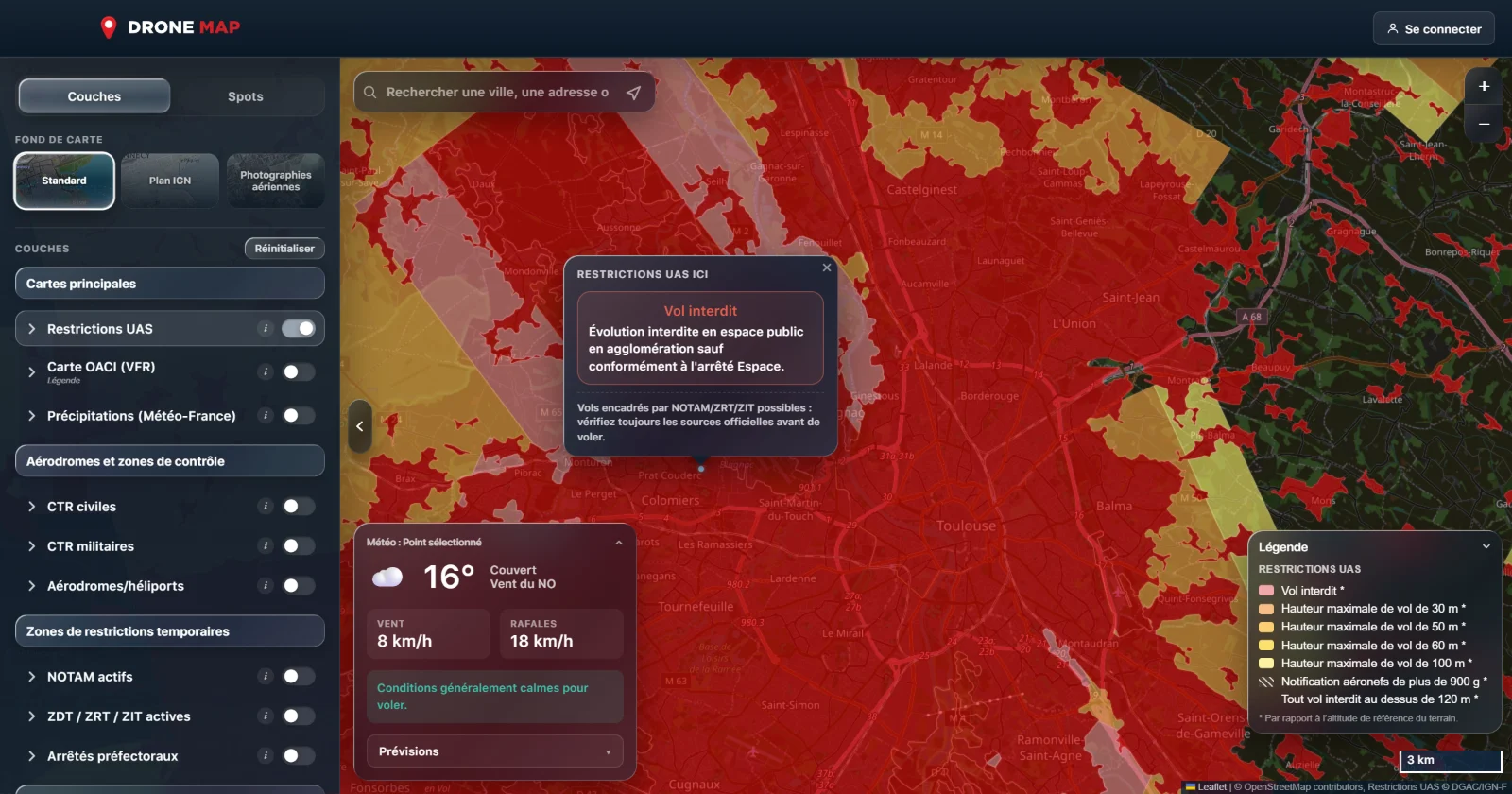
Vous avez un drone, un endroit en tête, et vous voulez savoir si vous avez le droit d'y voler. Drone Map sert à le vérifier en quelques clics, depuis un téléphone ou un ordinateur, sans rien installer. Ce guide vous montre les bases, dans l'ordre où vous en aurez besoin.
Ouvrir la carte
Tout se passe sur la carte. Elle s'ouvre dans votre navigateur, gratuitement, et vous pouvez la consulter sans créer de compte.
Pour aller à l'endroit qui vous intéresse, vous avez deux moyens :
- tapez une ville, une adresse ou un lieu dans la barre Rechercher, en haut de la carte
- touchez la petite flèche à droite de cette barre, Me localiser, pour centrer la carte sur votre position
Votre position reste dans votre navigateur. Elle sert à centrer la carte et à trier les spots par distance, rien de plus.
Choisir le fond de carte
Dans le panneau de gauche, onglet Couches, la partie Fond de carte propose trois vues :
- Standard, la carte routière classique, la plus lisible pour se repérer
- Plan IGN, plus détaillé sur le relief, les chemins et les bâtiments
- Satellite, la photo aérienne, pour voir le terrain tel qu'il est : champs, arbres, lignes électriques, maisons isolées
Sur le terrain, la vue Satellite est souvent la plus utile pour repérer un endroit dégagé où décoller.
Afficher les restrictions de vol
À l'ouverture, la carte est vierge : c'est vous qui choisissez ce que vous voulez voir. Pour commencer, activez la couche Restrictions UAS, dans le groupe Cartes principales. C'est la carte officielle des restrictions pour les drones, publiée par la DGAC et l'IGN.
Les couleurs indiquent la hauteur maximale autorisée, mesurée par rapport au sol :
- rose : vol interdit
- orange : 30 m au maximum
- jaune orangé : 50 m au maximum
- jaune : 60 m au maximum
- jaune pâle : 100 m au maximum
- sans couleur : jusqu'à 120 m, la limite qui s'applique partout
La légende s'affiche en bas à droite de la carte dès que la couche est active. Vous n'avez donc pas besoin de retenir ce code couleur.
Cliquer pour savoir si vous pouvez voler
C'est le geste le plus important. Cliquez sur l'endroit précis où vous voulez voler. Une fiche s'ouvre et résume les restrictions qui s'appliquent à ce point : vol interdit, hauteur maximale, ou conditions particulières.
Cliquez bien sur votre point de décollage et sur la zone que vous comptez survoler. Une limite peut passer à quelques dizaines de mètres de vous, et la hauteur autorisée peut changer d'un champ à l'autre, surtout près d'un aérodrome.
Ajouter d'autres couches selon votre vol
La couche Restrictions UAS couvre l'essentiel pour un vol de loisir. D'autres couches précisent la situation, et chacune a un bouton i qui explique en deux phrases ce qu'elle montre. Voici celles à connaître pour débuter.
Agglomération
En loisir, le survol de l'espace public en agglomération est interdit, quelle que soit la taille de la commune. Cette couche affiche le contour des agglomérations à partir d'un zoom suffisant. En cliquant dans une ville, vous voyez aussi le nom de la préfecture dont elle dépend.
NOTAM actifs et ZDT, ZRT, ZIT actives
Ce sont des restrictions temporaires : un meeting aérien, un exercice, un événement officiel. Elles peuvent interdire un endroit habituellement autorisé, parfois pour quelques heures seulement. Consultez ces couches le jour même.
Arrêtés préfectoraux
Une préfecture peut interdire les drones sur un secteur, pour une manifestation ou une visite officielle par exemple. Cette couche affiche les arrêtés que nous avons recensés.
Aérodromes et zones de contrôle
Les couches CTR civiles, CTR militaires et Aérodromes/héliports montrent les espaces autour des terrains d'aviation. C'est là que les hauteurs autorisées baissent le plus.
Nature et faune
Parcs nationaux, réserves naturelles, zones Natura 2000 : certaines interdisent le survol, d'autres demandent d'éviter de voler bas à certaines saisons, pendant la nidification notamment.
Chaque couche a aussi son réglage d'opacité, avec la flèche à gauche de son nom, pour superposer plusieurs couches sans perdre la carte de vue. Le bouton Réinitialiser désactive tout d'un coup.
Vérifier la météo
Quand vous cliquez sur un point, le cadre météo en bas de la carte se met à jour pour cet endroit : température, vent, rafales, et une indication simple sur les conditions de vol. Le bouton Prévisions affiche les jours suivants.
Regardez surtout les rafales. Un vent moyen calme peut cacher des rafales bien plus fortes, et ce sont elles qui déportent un petit drone.
Trouver un spot
L'onglet Spots, à côté de Couches, liste les lieux de vol partagés par les pilotes : points de vue, plans d'eau, terrains dégagés, spots de freestyle. Vous pouvez les filtrer par type et limiter la recherche à un rayon autour de vous.
La fiche d'un spot donne sa description, ses photos, les avis des autres pilotes, la présence d'un parking et un bouton Itinéraire pour vous y rendre.
Un spot n'est jamais une autorisation de vol. Il a été ajouté par un pilote, à une date donnée. Avant de vous y rendre, cliquez sur son emplacement avec la couche Restrictions UAS active, comme pour n'importe quel autre point.
Créer un compte gratuit
La carte se consulte sans compte. Un compte gratuit vous permet en plus :
- d'ajouter vos propres spots, avec le bouton Ajouter un spot
- de garder vos spots préférés en favoris
- de laisser un avis et des photos sur les spots où vous avez volé
- de planifier vos vols
À l'inscription, vous choisissez votre profil. Le profil loisir convient à la plupart des pilotes. Le profil professionnel s'adresse aux télépilotes qui ont un numéro SIRET, vérifié automatiquement auprès de l'INSEE.
Planifier un vol
Depuis la fiche d'un spot, le bouton Planifier ce vol ouvre un formulaire où vous choisissez la date et l'heure. Drone Map affiche alors la météo prévue heure par heure pour ce créneau. Cochez Me rappeler pour recevoir un rappel avant le départ.
Vous retrouvez aussi Planifier un vol dans le menu de votre compte, en haut à droite.
Et pour les professionnels
Les télépilotes professionnels pourront bientôt aller plus loin avec l'offre Premium : préparation de missions avec analyse réglementaire du tracé, vérification du scénario de vol, gestion de la flotte, carnet de vol, stockage des documents et remplissage du CERFA. La carte, elle, reste gratuite pour tout le monde.
Les bons réflexes avant chaque vol
- Activez la couche Restrictions UAS et cliquez sur votre point de décollage.
- Ajoutez les couches NOTAM actifs, ZDT, ZRT, ZIT actives et Arrêtés préfectoraux, le jour même.
- Vérifiez que vous n'êtes pas en agglomération.
- Regardez le vent et surtout les rafales.
- Sur place, observez les alentours : personnes, routes, lignes électriques, bâtiments.
Drone Map reprend uniquement des données officielles : DGAC, SIA, IGN, préfectures, INPN. C'est une aide à la préparation de vol. Elle ne remplace pas vos propres vérifications, et le pilote reste seul responsable de son vol.
Le plus simple pour prendre la main, c'est d'essayer. Ouvrez la carte, cherchez un endroit que vous connaissez et cliquez dessus.